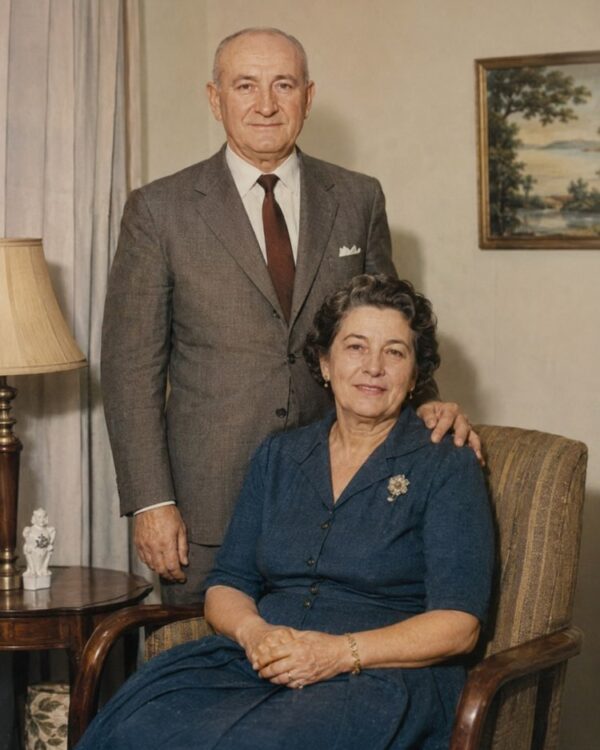
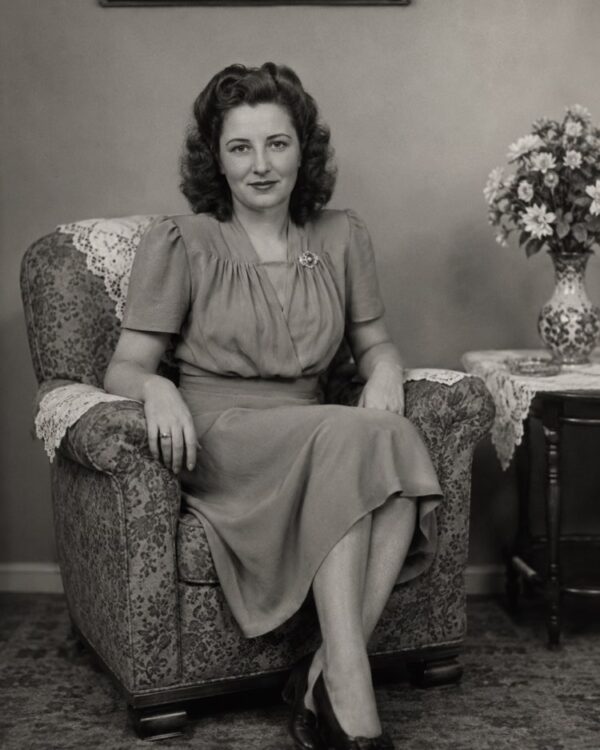
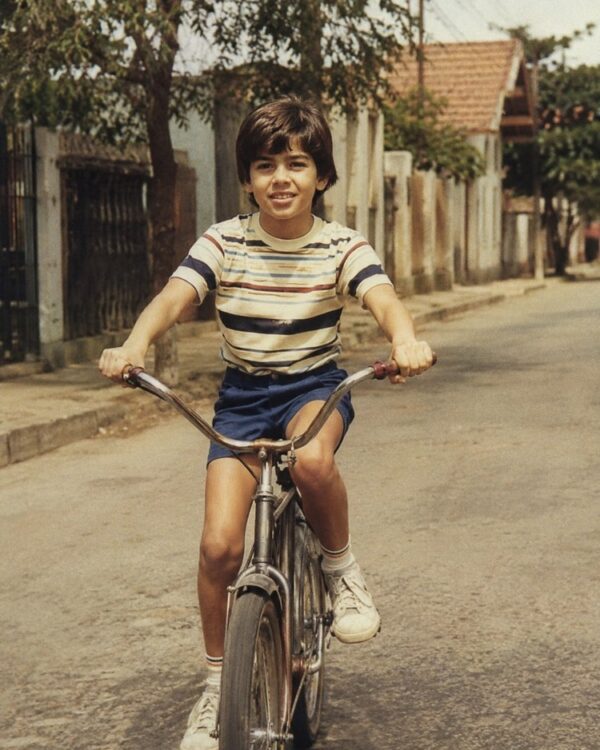
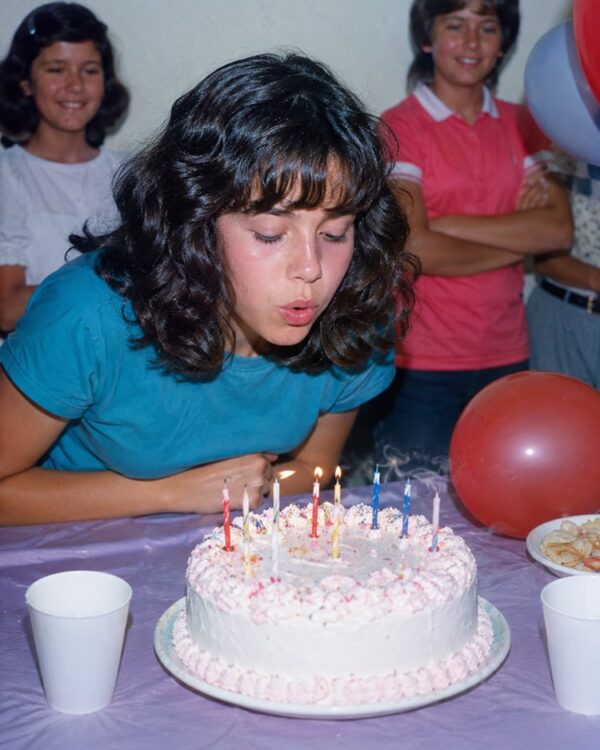
 Prompt
Remover Amarelado e Manchas de Foto Antiga
Prompt
{
"instrucao": "Envie a sua foto antiga manchada e amarelada e gere a versão restaurada e limpa, preservando 100% os rostos e a autenticidade da época.",
"tarefa": "remova o amarelado do tempo, as manchas de umidade e mofo, os pontos de poeira, os riscos finos e as marcas de dedos da foto; equilibre novamente os tons e o contraste para uma superfície limpa e uniforme, sem manchas nem descolorações irregulares",
"preservar": "mantenha idênticos os rostos, os traços, as expressões, as roupas e o cenário da foto original; não invente pessoas ou objetos ausentes, apenas limpe os defeitos; cores e materiais coerentes com a época",
"resultado": "uma foto limpa e uniforme, com tons equilibrados, tons de pele naturais e aparência de fotografia real restaurada, sem manchas nem aspecto artificial",
"estilo": "Fotografia restaurada realista, tons naturais e fiéis a época, alta definição, proporção 3:4 (retrato).",
"negativo": "sem alterar a identidade ou os rostos, sem inventar pessoas ou elementos ausentes, sem texto, sem marca d água, sem logos"
}
Como usar
Remover o amarelado e as manchas de uma foto antiga devolve uma superfície limpa às suas memórias, e você consegue isso enviando a foto com o prompt no Gemini, no NanoBanana ou no ChatGPT. 1. Escaneie a foto com boa luz para registrar bem o amarelado, as manchas de umidade e os pontos de poeira. 2. Abra a IA de imagem e envie a foto anexada junto com o prompt de limpeza e restauração. 3. Peça para remover apenas o amarelado do tempo, as manchas de mofo, os riscos finos e as marcas de dedos. 4. Reforce que os rostos e o cenário devem ficar idênticos, sem alterar nada além dos defeitos da superfície. 5. Gere variações até a imagem ficar uniforme, com os tons reequilibrados e sem descolorações irregulares. 6. Salve o resultado em alta resolução para guardar e reimprimir. Dica final: ver a foto limpa de novo é como reencontrar a memória original; peça só a remoção dos defeitos e nunca deixe a IA inventar pessoas ou objetos que não estavam na cena.
Avalie este prompt
📋 Aparece nestas listas

Colorizar foto preto e branco com IA: o guiaImagens · 7 de setembro de 2026

Restaurar foto antiga com IA: o guia completo e gratuitoImagens · 26 de julho de 2026
📖 Do blog do Prompteiro
Ver todos os posts →
Receita com o que tem em casa: o método certoTexto · 24 de outubro de 2026

Prompt para Instagram: o que pedir em cada formatoTexto · 11 de outubro de 2026

Prompt para foto de criança: o guia honestoImagens · 4 de outubro de 2026

Decoração de festa com IA: do tema ao orçamentoImagens · 2 de outubro de 2026

Simulador de entrevista de emprego com IATexto · 24 de setembro de 2026

Roteiro de viagem com IA: o guia que evita o erroTexto · 21 de setembro de 2026

Prompt para foto de viagem: você em qualquer lugarImagens · 19 de setembro de 2026

Foto profissional de produto com IA: o guiaImagens · 15 de setembro de 2026

Como cuidar de plantas com IA: o guia de quem mataTexto · 14 de setembro de 2026