 Prompt
Restaurare una foto antica con l’AI: la guida completa e gratuita
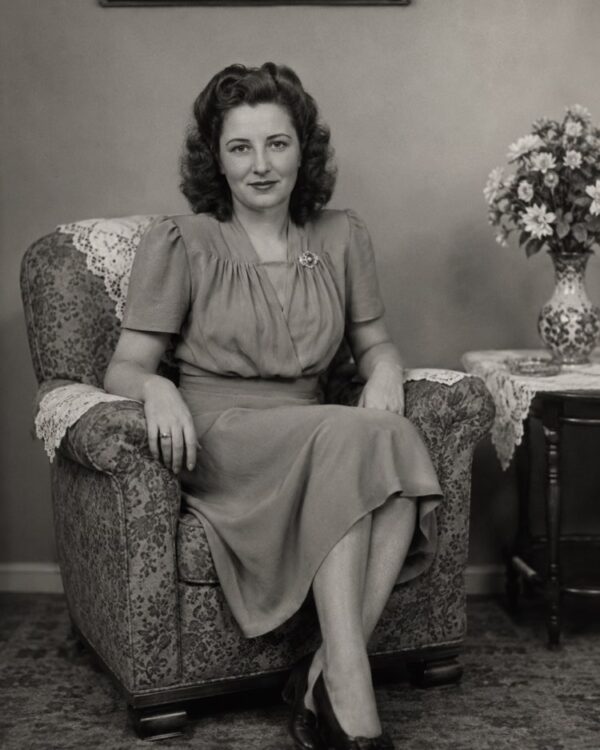
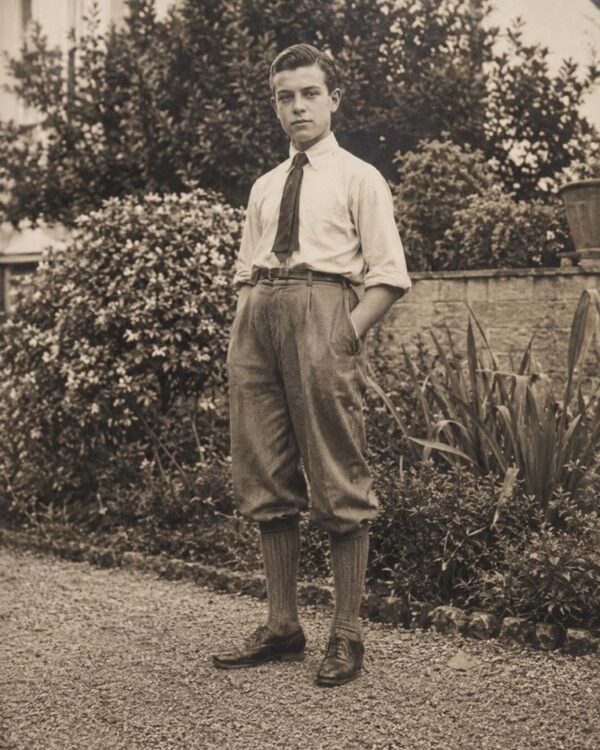
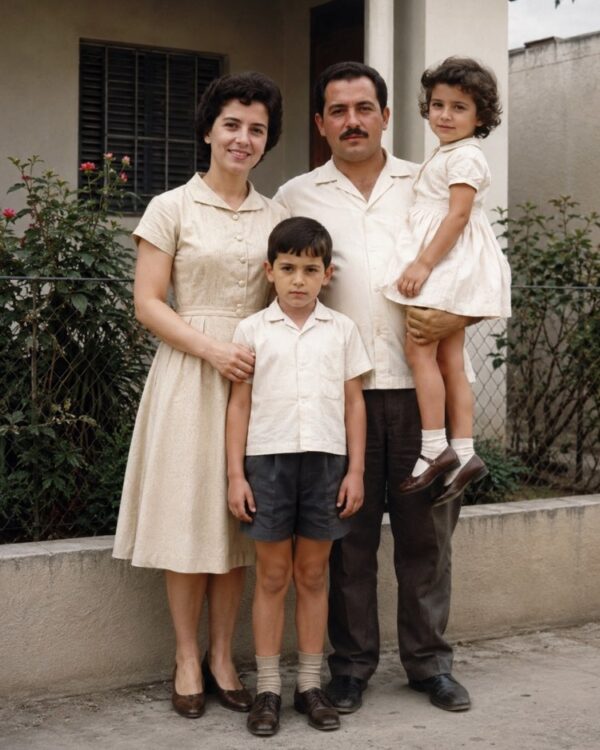
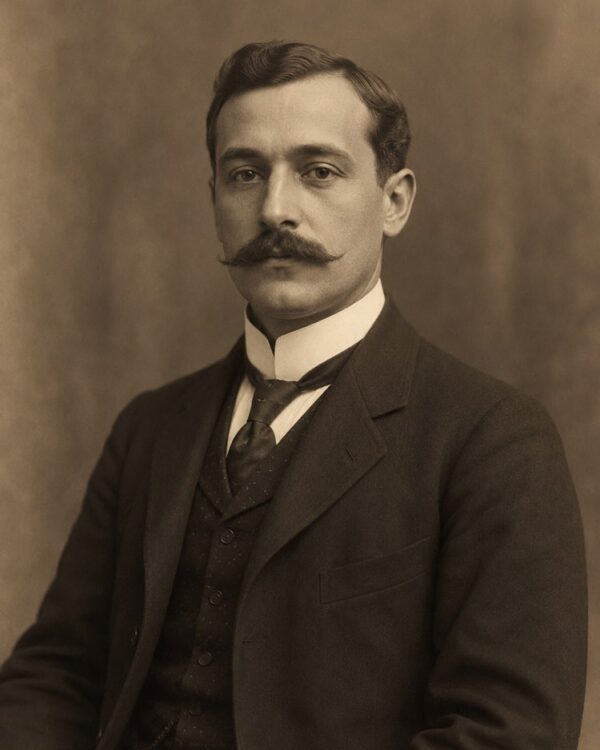
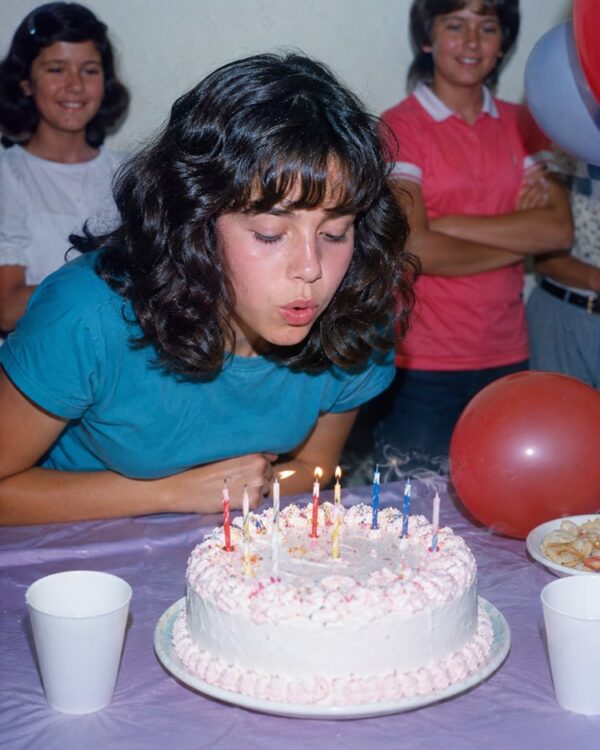
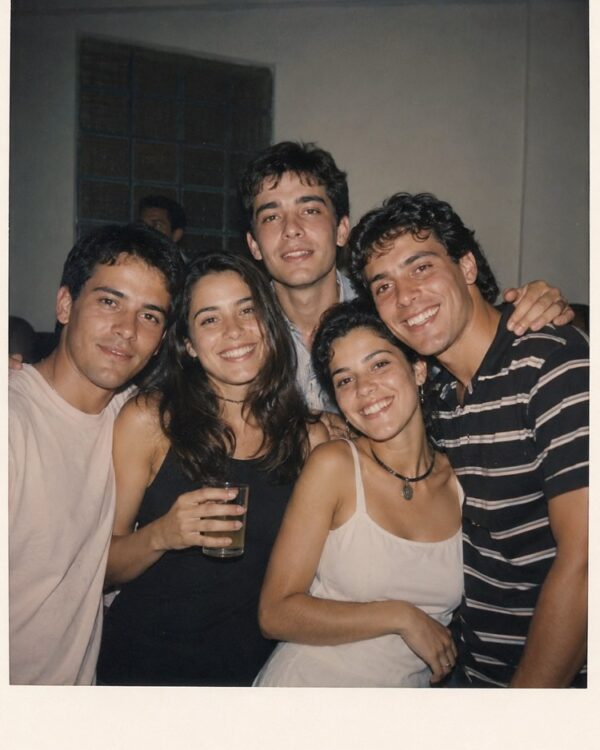
Quasi ogni famiglia ha una scatola di foto che si sta cancellando. Carta ingiallita, una piega in mezzo al viso, colore virato all’arancione, quella Polaroid degli anni 80 che oggi è una macchia verdastra. Fino a poco tempo fa restaurare tutto questo era lavoro da professionista e costava caro a foto. Oggi si può fare con l’AI, gratis, in pochi minuti, e il risultato è abbastanza buono da stampare e incorniciare.
La parte importante: non esiste un prompt unico che risolva tutto. Ogni tipo di danno chiede un’istruzione diversa, ed è lì che la maggior parte delle persone si scoraggia. Questa guida è divisa per problema.
Prima di iniziare: digitalizza bene
L’AI può ricostruire solo quello che vede. Una foto scattata col telefono sul tavolo, storta e con l’ombra della tua stessa mano, limita il risultato ancora prima che tu scriva qualcosa. Due regole semplici risolvono: luce diffusa (vicino a una finestra, senza sole diretto) e la fotocamera parallela alla foto, non inclinata. Se hai uno scanner, meglio ancora: 600 dpi bastano e avanzano.
Foto strappata, sgualcita o con un pezzo mancante
È il caso più drammatico e, curiosamente, uno di quelli che l’AI risolve meglio, perché ricostruisce a partire da quello che sta intorno. Più il danno è vicino al viso, più tentativi ti serviranno.
- Restaurare una foto strappata e sgualcita con l’AI
- Ricostruire un angolo o una parte danneggiata della foto
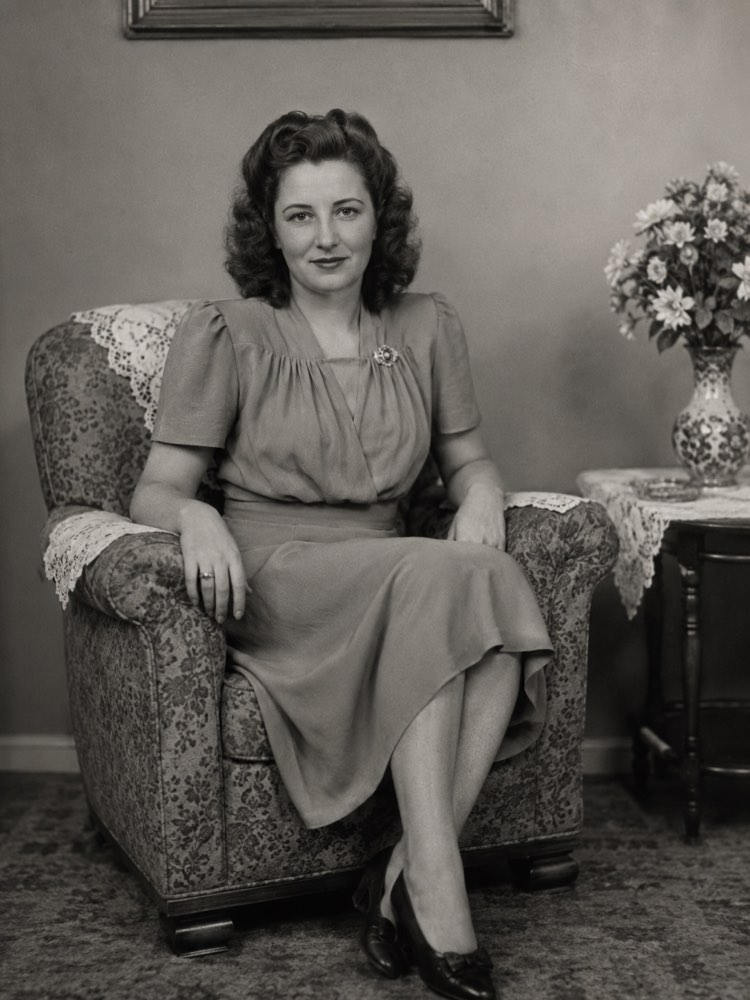
Foto ingiallita, macchiata o polverosa
L’ingiallimento della carta antica e le macchioline di muffa sono il problema più comune nelle foto fino agli anni 70. Qui l’istruzione deve dire di togliere la dominante di colore senza slavare l’immagine intera, altrimenti il risultato prende l’aria di una foto plastificata.
- Togliere ingiallimento e macchie da una foto antica
- Restaurare un ritratto seppia senza perdere l’atmosfera
Colore sbiadito degli anni 70, 80 e 90
La pellicola a colori di quell’epoca sbiadisce in modo molto caratteristico: perde il blu e tira verso il magenta o verso il verde. È un danno prevedibile, e questo rende la correzione più affidabile che nelle altre categorie.
- Ravvivare i colori sbiaditi delle foto degli anni 80
- Recuperare una Polaroid sbiadita e verdastra
- Correggere una foto sovraesposta o bruciata dal sole
Il bianco e nero che vuoi colorare
Colorare è l’effetto che colpisce di più chi lo riceve, e anche quello che richiede più attenzione. L’AI inventa il colore: non sa che il vestito di tua nonna era azzurro. Se qualcuno in famiglia ricorda un colore, dillo nel prompt. Cambia tutto.
- Colorare una foto in bianco e nero con colori naturali
- Restaurare e colorare una foto di laurea
- Restaurare una foto di matrimonio antica con l’AI
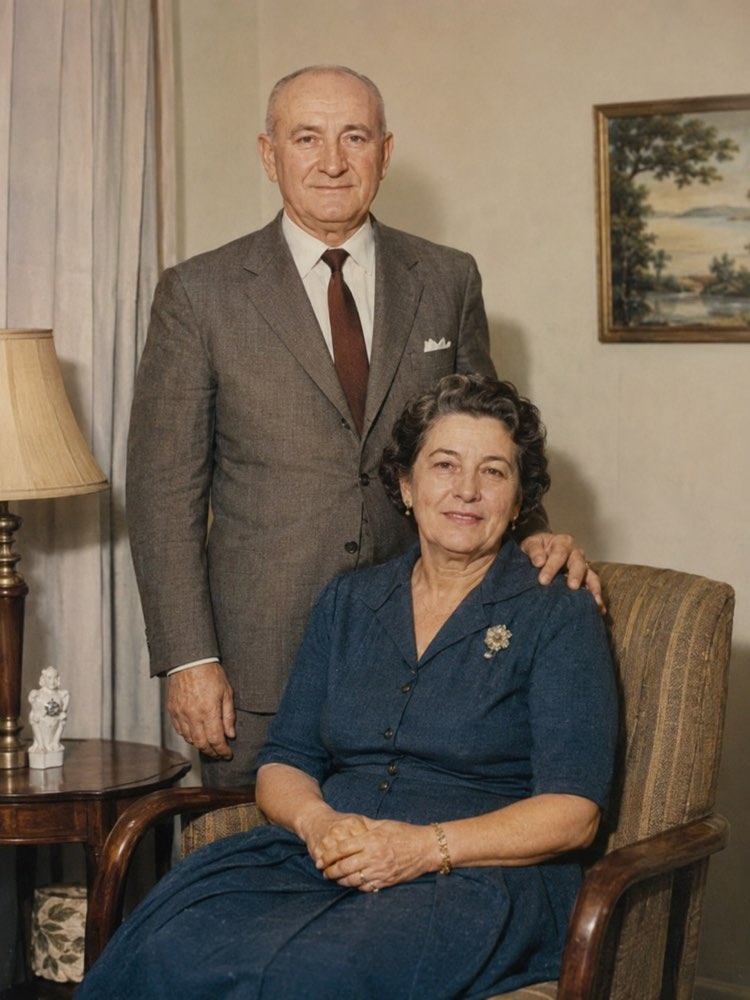
Foto sfocata, piccola o da documento
Qui serve un avviso onesto: la nitidezza non si crea dal nulla. L’AI migliora parecchio una foto leggermente sfocata, ma non trasforma una macchia in un ritratto. Una foto tessera invece, piccola ma nitida, di solito dà un risultato sorprendentemente buono.
- Migliorare la nitidezza di una foto sfocata in pochi secondi
- Trasformare una foto tessera in un ritratto
- Isolare e ingrandire un volto da una foto di gruppo
Due consigli che evitano la delusione
Conserva l’originale. Sempre. La versione restaurata è un’interpretazione, e fra due anni esisterà uno strumento migliore. Buttare il file digitalizzato originale è l’unico errore irreversibile di questa lista.
Diffida quando viene troppo bene. Se il viso restaurato è uscito perfetto, liscio e simmetrico, probabilmente l’AI ha ricostruito i tratti invece di recuperarli. Richiedilo, dicendo di preservare le caratteristiche originali anche se l’immagine resta imperfetta. Una foto con la texture della sua epoca e l’aria di famiglia vale più di un ritratto impeccabile di qualcuno che non è proprio tua nonna.
Ci sono altri casi simili nei prompt di restauro e in foto antica. Se l’idea è riunire la famiglia in una sola immagine, esiste un prompt apposta: Riunire la famiglia in un solo ritratto con l’AI.