 Prompt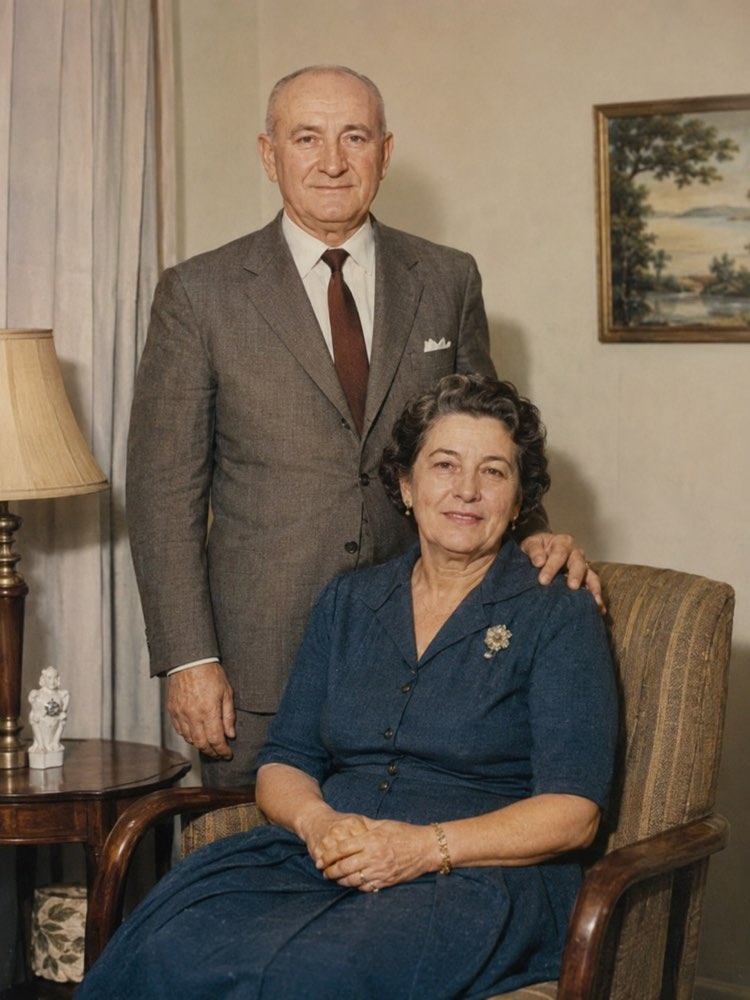
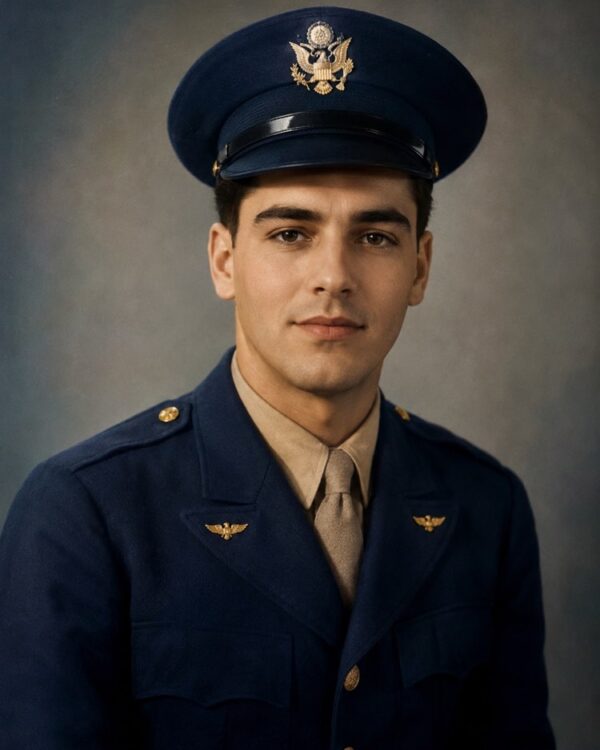
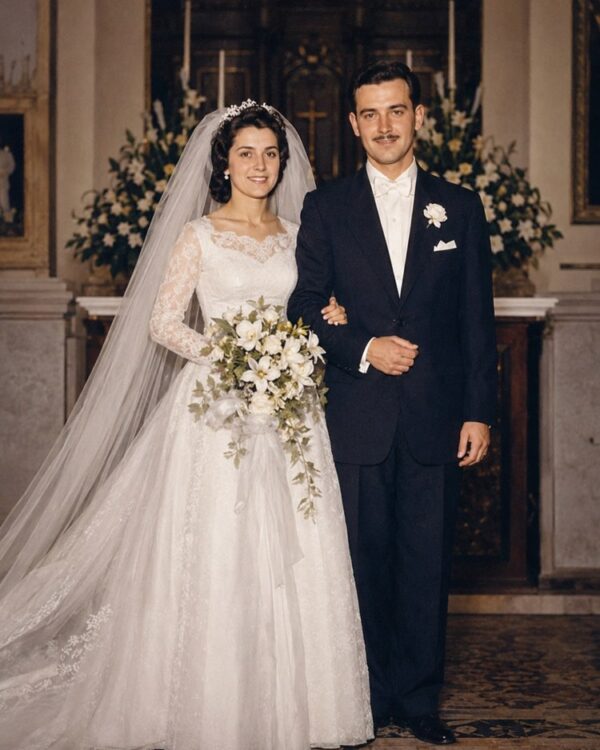
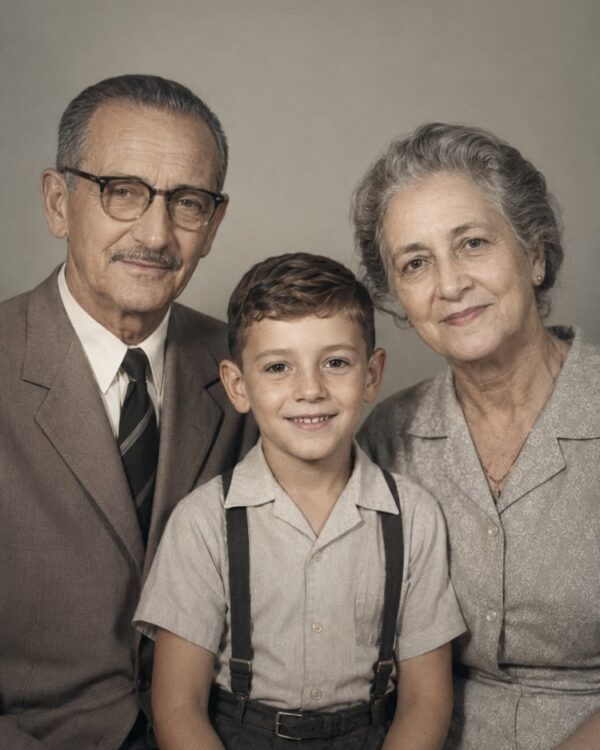
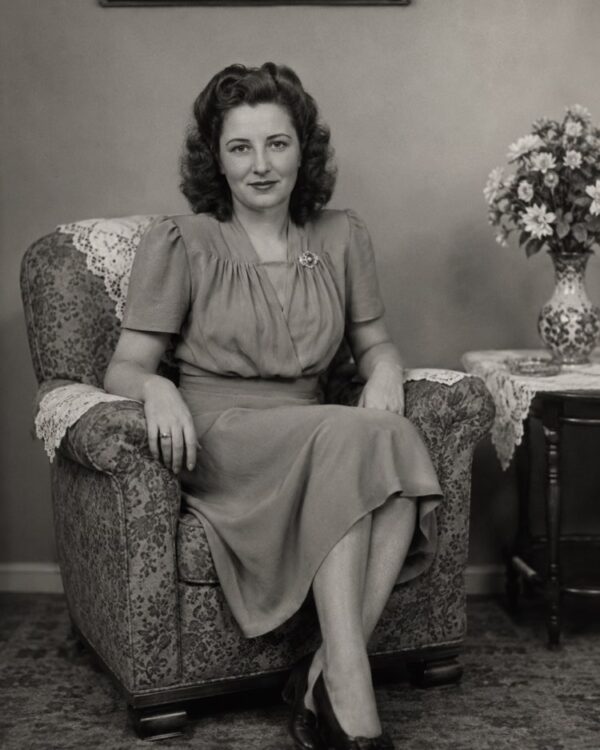
Colorare una foto in bianco e nero con colori naturali
Prompt
{
"istruzione": "Carica la tua foto antica in bianco e nero e genera la versione restaurata e colorata, preservando al 100% i volti, i tratti e tutta l'autenticità dell'epoca.",
"compito": "colora la foto in bianco e nero in modo naturale e realistico, applicando colori plausibili e fedeli al periodo: toni di pelle caldi e naturali, colore dei capelli coerente, vestiti con colori discreti tipici dell'epoca e un ambiente dai colori tenui; mantieni il contrasto e la grana originali perché non sembri un disegno dipinto",
"preservare": "mantieni identici i volti, i tratti, le espressioni, la pettinatura, i vestiti e l'ambiente della foto originale; non inventare persone, oggetti o dettagli che non esistono; usa colori e materiali coerenti con l'epoca della foto",
"risultato": "una foto colorata con l'aspetto di una vera fotografia, toni di pelle naturali, colori equilibrati e senza aspetto artificiale o plastico, con nitidezza fedele al documento antico",
"stile": "Fotografia restaurata e colorata realistica, toni naturali e fedeli all'epoca, alta definizione, formato 3:4 (ritratto).",
"negativo": "senza alterare l'identità né i volti, senza inventare persone o elementi assenti, senza testo, senza filigrana, senza loghi"
}
Come usarlo
Colorare una foto in bianco e nero ridà vita ai ricordi di famiglia, e funziona molto bene caricando la tua foto antica insieme al prompt in Gemini, in NanoBanana o in ChatGPT. 1. Scansiona o fotografa la foto antica con buona luce naturale, senza riflessi né ombre, inquadrando tutta l'immagine e tenendo la carta ben piatta. 2. Apri l'AI di immagini che hai scelto e invia la foto allegata insieme al prompt di colorazione. 3. Chiedi esplicitamente di preservare al 100% i volti e di aggiungere soltanto il colore, senza cambiare tratti, espressioni o ambiente. 4. Genera tre o quattro variazioni da confrontare e scegli quella con i toni di pelle più naturali e coerenti con l'epoca. 5. Se qualche colore esce artificiale, chiedi una nuova regolazione con toni più tenui e realistici. 6. Salva il risultato in alta risoluzione per stamparlo o conservarlo. Consiglio finale: sono ricordi preziosi, quindi rivedili con calma e ricorda che l'AI deve solo colorare quello che c'è già, mai inventare volti o persone che non erano nella foto originale.
Funziona con
ChatGPT
Gemini
NanoBanana
Valuta questo prompt
📋 Presente in questi elenchi

📖 Dal blog di Prompteiro
Vedi tutti gli articoli →
Migliori prompt per ChatGPT in italiano: 12 da usare oggiTesto · 2 agosto 2026

Come scrivere un prompt che funziona in ChatGPTCorsi · 2 agosto 2026

Prompt di IA per lavoro e carriera: 12 che risolvonoTesto · 1 agosto 2026

Come scrivere un prompt di immagine che funziona (con esempi)Immagini · 1 agosto 2026

Cos’è l’intelligenza artificiale: la guida per principiantiCorsi · 1 agosto 2026