 Prompt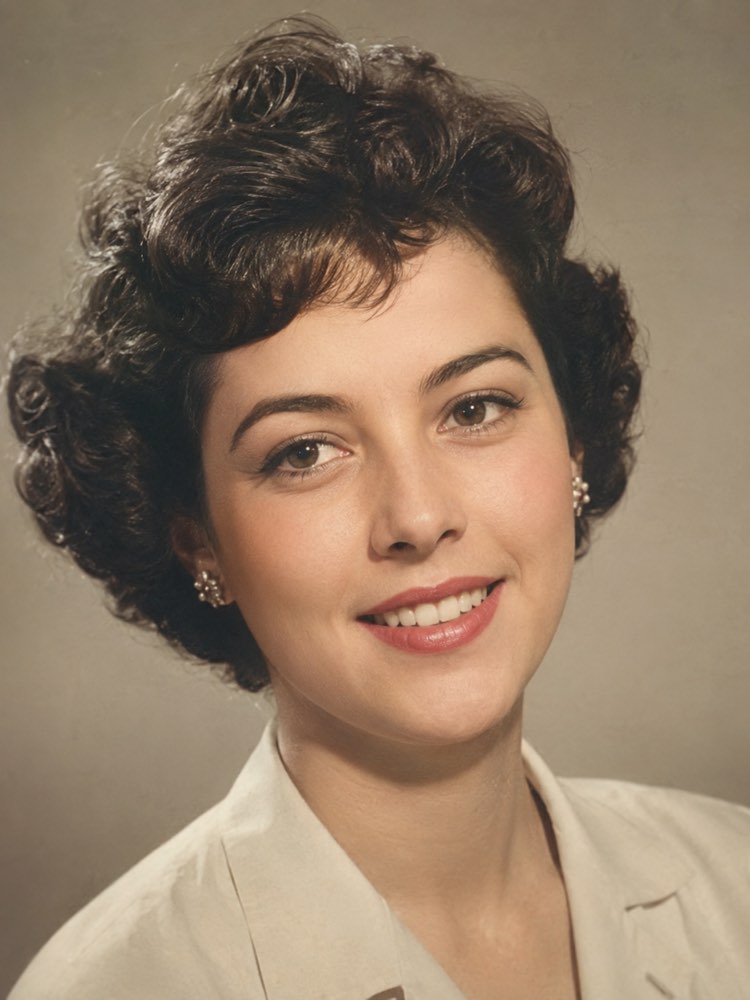
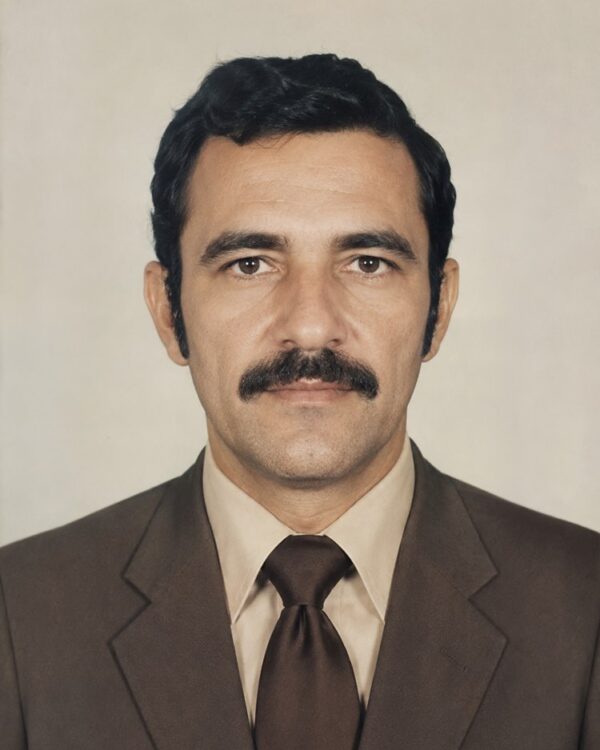
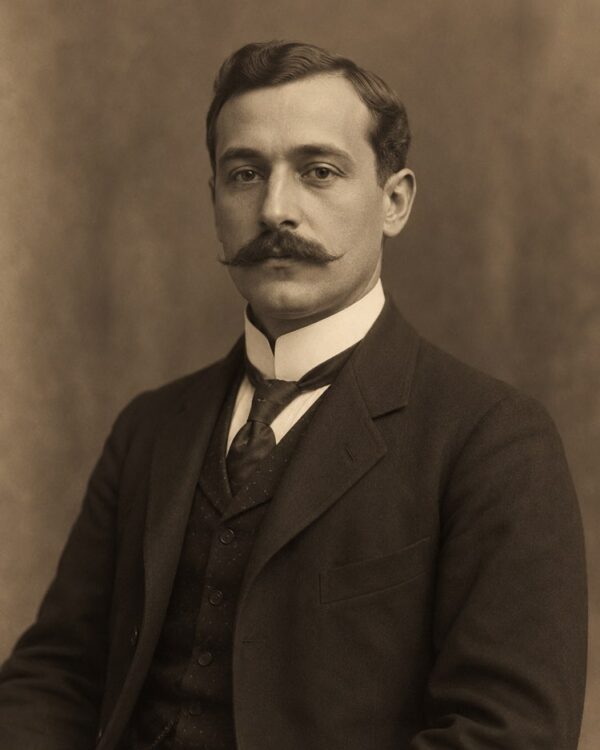
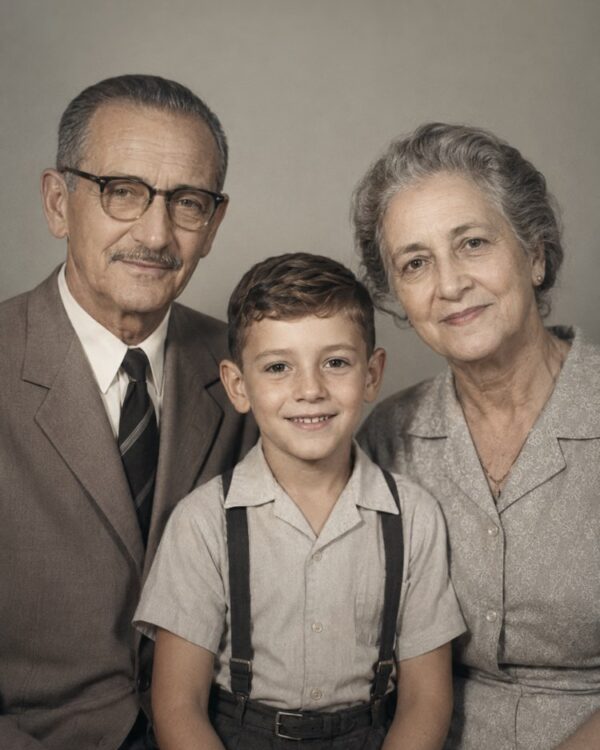
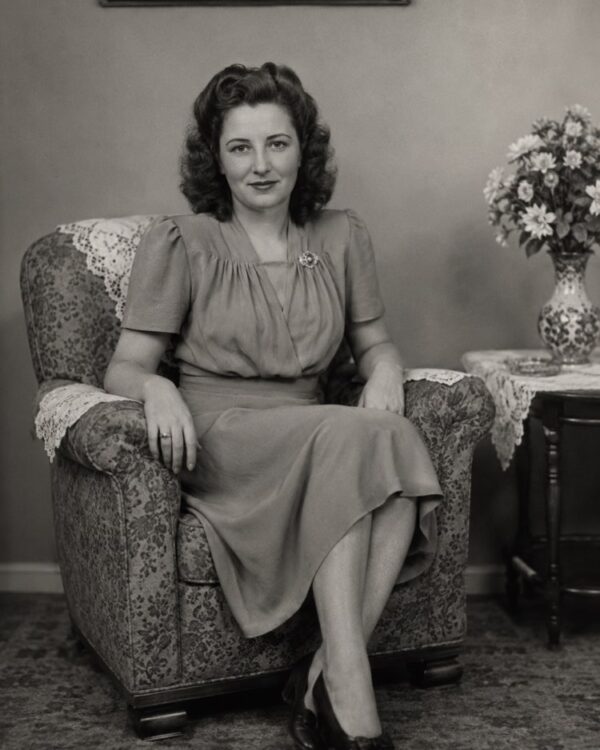
Destacar y ampliar una cara de una foto de grupo
Prompt
{
"instrucción": "Sube tu foto antigua de grupo y genera la versión restaurada con una cara concreta destacada y ampliada, preservando al 100% los rasgos y la autenticidad de la época.",
"tarea": "recorta y amplía una cara concreta de una foto de grupo antigua, convirtiendo a esa persona en un retrato individual nítido; recupera los detalles de la cara, de los ojos y del pelo que quedaron pequeños y granulados en la foto original, mejorando la definición y la iluminación sin endurecer los rasgos",
"preservar": "mantén idénticos la cara, los rasgos, la expresión, el peinado y la ropa de la persona elegida tal como estaban en la foto de grupo; no inventes rasgos que no se veían, solo amplía y define lo que existe; colores y materiales coherentes con la época",
"resultado": "un retrato individual nítido y natural extraído del grupo, con tonos de piel realistas y aspecto de fotografía real restaurada, sin apariencia artificial",
"estilo": "Fotografía restaurada realista, tonos naturales y fieles a la época, alta definición, proporción 3:4 (retrato).",
"negativo": "sin alterar la identidad ni las caras, sin inventar personas ni elementos ausentes, sin texto, sin marca de agua, sin logos"
}
Cómo usar
Destacar y ampliar una cara de una foto de grupo crea un retrato individual de quien estaba perdido en medio de la escena, y el proceso funciona enviando la foto con el prompt en Gemini, en NanoBanana o en ChatGPT. 1. Escanea la foto de grupo con buena luz y la mayor resolución posible, para captar cada cara con detalle. 2. Abre la IA de imagen que elijas y envía la foto adjunta junto con el prompt, indicando qué persona hay que destacar. 3. Pídele que recorte y amplíe esa cara concreta, recuperando los ojos y el pelo que quedaron pequeños. 4. Deja claro que la IA debe preservar los rasgos y no inventar nada que no se veía en el grupo. 5. Genera variaciones y elige el retrato más nítido y natural, sin rasgos endurecidos. 6. Guarda el resultado en alta resolución para conservarlo como retrato individual. Consejo final: a veces el único registro de alguien querido está escondido en una foto de grupo; recupéralo con cariño y no dejes que la IA invente una cara que la imagen original no mostraba.
Funciona con
ChatGPT
Gemini
NanoBanana
Valora este prompt
📋 Aparece en estas listas

📖 Del blog de Prompteiro
Ver todos los artículos →
Simulador de entrevista de trabajo con IATexto · 24 de septiembre de 2026
Itinerario de viaje con IA: la guía que evita el errorTexto · 21 de septiembre de 2026
Prompt para foto de viaje: tú en cualquier lugarImágenes · 19 de septiembre de 2026

Foto profesional de producto con IA: la guíaImágenes · 15 de septiembre de 2026

Cómo cuidar plantas con IA: la guía de quien las mataTexto · 14 de septiembre de 2026

Decorar la casa con IA: guía de la foto al proyectoImágenes · 11 de septiembre de 2026

Simular corte de pelo con IA antes de cortarteImágenes · 9 de septiembre de 2026
Colorear fotos en blanco y negro con IA: la guíaImágenes · 7 de septiembre de 2026

Foto profesional para LinkedIn con IA: la guíaImágenes · 4 de septiembre de 2026