 Prompt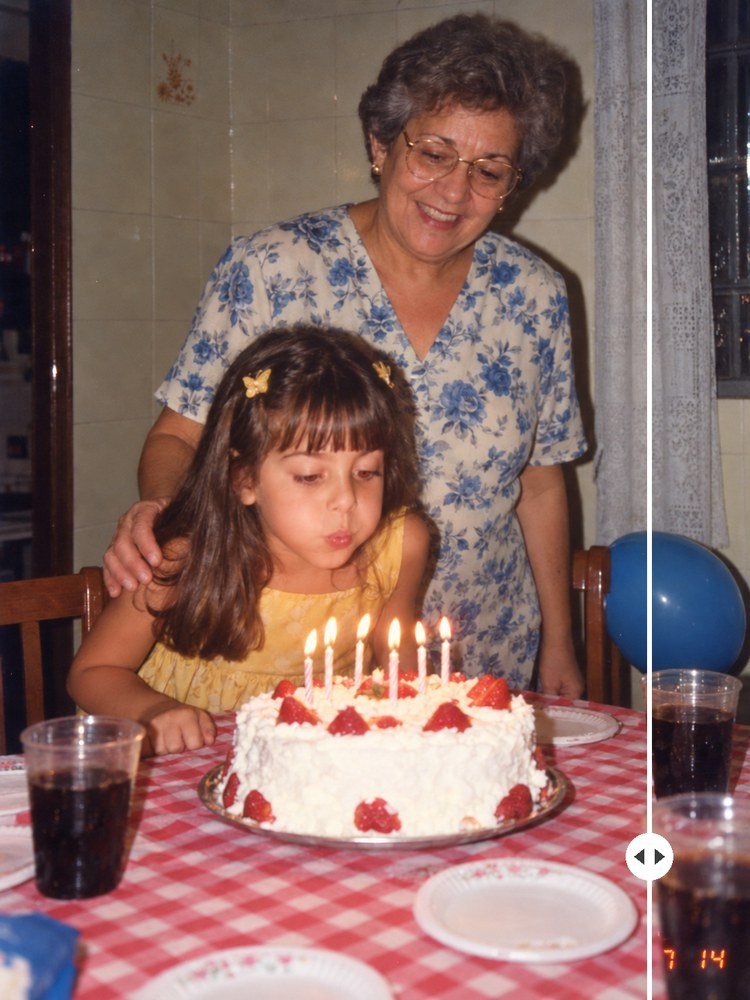
Togliere la Data dalla Foto con l’IA, senza Toccare il Resto
Prompt
{
"subject": "la vecchia foto caricata, esattamente com'è, solo SENZA la data arancione che la macchina fotografica ha stampato nell'angolo in basso a destra ('98 7 14, in cifre a sette segmenti). Nella foto dell'esempio: una bambina di circa 7 anni, capelli castani lunghi con la frangia e due mollette a farfalla gialle, vestito giallo, che soffia sette candeline su una torta bianca con le fragole; dietro di lei, in piedi, la nonna con i capelli grigi corti, occhiali con la montatura dorata e camicetta a fiori azzurri, con la mano sulla spalla della bambina, sorridente. Conservazione obbligatoria: i volti, le espressioni, le pose, le candeline e ogni oggetto restano identici a quelli della foto caricata; non ringiovanire nessuno, non levigare la pelle, non cambiare i lineamenti e non modificare la pettinatura di nessuno",
"action": "l'unico ritocco è cancellare la data stampata e ricostruire ciò che le cifre coprivano, come se la macchina non avesse mai stampato nessuna data. Nell'esempio, il '98 cadeva sui quadretti rossi e bianchi della tovaglia, e il 7 14 sul lato scuro del bicchiere di bibita nell'angolo: la tovaglia continua con le stesse linee e la stessa misura dei quadretti del resto del tavolo, e il bicchiere continua con la stessa bibita scura, le stesse bollicine e lo stesso riflesso del flash. Nient'altro cambia posizione, colore o nitidezza",
"scene": "festa di compleanno in casa, di sera, nel 1998: tavola con una tovaglia a quadretti rossi e bianchi, bicchieri di plastica con una bibita scura, piattini di carta con il bordo a fiorellini, un vassoio argentato sotto la torta e un palloncino blu legato alla sedia di legno a destra; sullo sfondo, una parete di piastrelle color crema con un adesivo a forma di fiore, uno stipite di legno scuro a sinistra e una tenda di pizzo bianco a destra",
"composition": "lo STESSO campo inquadrato della foto caricata, senza avvicinare, senza allontanare, senza tagliare e senza ruotare: formato 3:4 verticale, la nonna in alto, dal centro verso destra, la bambina al centro, la torta nel terzo inferiore e un bicchiere in ciascun angolo in basso; l'angolo in basso a destra, dove c'era la data, mostra solo la tovaglia e il bicchiere",
"camera": "macchina compatta a pellicola 35 mm, all'altezza del petto di un adulto in piedi, leggermente dall'alto verso il basso, obiettivo normale, messa a fuoco non perfetta ai bordi, esattamente come nella foto caricata",
"lighting": "flash diretto incorporato, piatto e frontale, con un'ombra dura dietro le persone sulla parete e riflessi sui bicchieri e sugli occhiali, senza nessuna correzione della luce",
"color_palette": "i colori della stampa originale, senza correzioni: leggera dominante gialla, rossi e gialli caldi un po' sbiaditi, neri un po' slavati; la parte ricostruita con lo stesso rosso e lo stesso bianco della tovaglia accanto, senza nessun residuo di arancione",
"style": "vera fotografia di famiglia degli anni Novanta, scansionata da una stampa su carta 10 x 15. NON è un restauro: la foto non diventa più nitida, più pulita né più nuova, perde solo la data",
"materials": "grana della pellicola visibile e uniforme su tutta la foto, anche nella parte ricostruita; carta fotografica lucida con una leggera perdita di contrasto",
"details": "la prova del ritocco: nell'angolo in basso a destra, nessuna cifra, nessun alone arancione, nessuna sbavatura e nessuna zona più liscia del resto della foto; i quadretti della tovaglia e il bicchiere restano come se la data non fosse mai esistita; tutto il resto, confrontato con la foto caricata, è uguale, dal viso della nonna alle mollette a farfalla",
"negative_prompt": "data, numeri, cifre arancioni, alone arancione, macchia al posto della data, sbavatura, zona liscia senza grana, qualsiasi testo, lettera o segno, filigrana, logo, foto restaurata, foto più nitida, pelle levigata, viso alterato, ringiovanimento, colori corretti, inquadratura diversa, zoom, ritaglio, oggetto nuovo, oggetto rimosso oltre alla data, artefatti dell'IA, mani deformate"
}
Come usarlo
La data arancione che la macchina fotografica stampava nell'angolo rovina proprio la foto che vorresti di più incorniciare, e tagliare l'angolo si porta via un pezzo della scena. Questo prompt cancella solo la data e ricostruisce ciò che copriva, senza "restaurare" il resto: la grana, il flash e i colori della stampa restano uguali, e anche i volti. Funziona su ChatGPT, Gemini e NanoBanana. 1. Scansiona la foto intera, oppure fotografala di fronte, senza riflessi di luce. 2. Carica la foto e sostituisci il `subject` con la descrizione di chi c'è: è il blocco che protegge i volti. 3. Nel campo `action`, scrivi cosa c'è sotto i numeri: l'IA ricostruisce meglio ciò che nomini. 4. Ingrandisci l'angolo e confrontalo con l'originale: nessun residuo arancione e la stessa grana del resto. 5. Confronta i volti con l'originale, uno accanto all'altro, prima di stampare. Consiglio: vale anche per il timbro e per la didascalia scritta sul davanti della TUA foto. La filigrana di una foto che non è tua resta dov'è.
Funziona con
ChatGPT
Gemini
NanoBanana
Valuta questo prompt
📖 Dal blog di Prompteiro
Vedi tutti gli articoli →
Prompt per Instagram: cosa chiedere per formatoTesto · 11 ottobre 2026

Prompt per foto di bambino: la guida onestaImmagini · 4 ottobre 2026

Decorazione di festa con l’IA: dal tema al budgetImmagini · 1 ottobre 2026

Simulatore di colloquio di lavoro con l’IATesto · 24 settembre 2026

Itinerario di viaggio con l’IA: la guida che funzionaTesto · 21 settembre 2026

Prompt per foto di viaggio: tu ovunque nel mondoImmagini · 19 settembre 2026

Foto prodotto professionali con l’IA: la guidaImmagini · 15 settembre 2026

Curare le piante con l’IA: la guida di chi le uccideTesto · 14 settembre 2026

Arredare casa con l’IA: dalla foto al progettoImmagini · 11 settembre 2026